

So starten Sie ein neues Projekt
Walkthrough für Storywise
Abschnitt betitelt „Walkthrough für Storywise“Dieser Leitfaden soll Ihnen ein allgemeines Verständnis dafür vermitteln, wie Sie Storywise verwenden.
Wofür verwende ich Storywise?
Abschnitt betitelt „Wofür verwende ich Storywise?“Storywise hilft Unternehmen, Kundenideen schnell in klare Softwareanforderungen umzusetzen – damit sie genau wissen, was sie bauen müssen, und den damit verbundenen Aufwand abschätzen können.
Kurze Zusammenfassung zur Nutzung von Storywise
Abschnitt betitelt „Kurze Zusammenfassung zur Nutzung von Storywise“- Erstellen Sie ein Projekt
- Fügen Sie Originalsätze hinzu, die beschreiben, was die Software tun soll
- Verwenden Sie den Assistenten, um Rollen zu erstellen, und schreiben Sie anschließend User Stories aus verschiedenen Perspektiven dazu, was jede Rolle tun können soll
- Finalisieren Sie Ihr Projekt und ermitteln Sie den benötigten Aufwand
1. Ein neues Projekt erstellen
Abschnitt betitelt „1. Ein neues Projekt erstellen“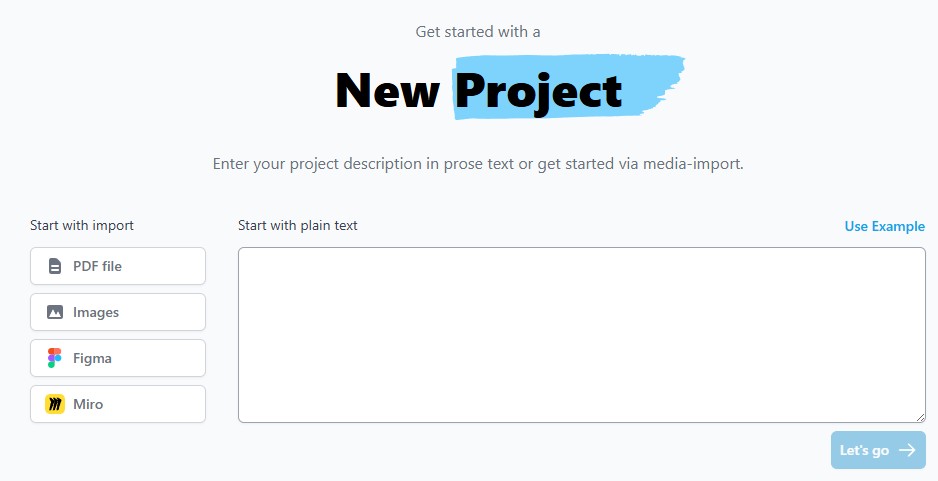 Nach der Anmeldung in Storywise sollten Sie das obige Bild auf Ihrem Bildschirm sehen. Falls nicht, klicken Sie einfach auf die Überschrift “storyw!se” oben links auf dem Bildschirm. Jetzt, da Sie in diesem Menü sind, können Sie Ihr Quellmaterial hinzufügen.
2. Was ist Quellmaterial?
Abschnitt betitelt „2. Was ist Quellmaterial?“Quellmaterial beschreibt, was Sie mit Ihrem Projekt erreichen möchten. Beispielsweise braucht Ihr Kunde eine App für Essenslieferungen. Als Quellmaterial schreiben Sie daher auf, was der zukünftige Eigentümer der App können möchte. Z. B.: “Ich möchte eine App, die mir bei der Essenslieferung hilft. Sie soll lokale Restaurants empfehlen, die Lieferdienste anbieten. Diese sollen wählen können, ob sie sofort online bezahlen oder warten möchten, bis die Lieferperson eingetroffen ist, und dann bei ihr bezahlen. Die Mitarbeiter, die das Essen liefern, sollen prüfen können, ob eine Person bereits bezahlt hat oder nicht. Die Nutzer sollen auch die Bewertungen eines Restaurants ansehen können, und man soll auch nach bestimmten Restaurants suchen sowie nach bestimmten Restauranttypen filtern können, z. B. Fast Food, traditionell oder asiatisch, oder vielleicht sogar nach Preiskategorien.” Sie können hier alles schreiben, was Sie möchten, sollten aber darauf achten, nicht zu vergessen, was Ihr Kunde sich gewünscht hat. Hier ein Beispiel, wie Ihr Quellmaterial aussehen könnte:

3. Originalsätze
Abschnitt betitelt „3. Originalsätze“Nachdem Sie Ihr Quellmaterial verfasst haben, klicken Sie auf “let´s go ->”. Im Fenster, das sich gerade geöffnet hat, können Sie Ihr Projekt benennen. Darunter können Sie auswählen, was Sie mit Storywise erstellen möchten. Die Optionen sind User Stories und/oder ein allgemeiner Anforderungstext. Hier erklären wir, wie Sie User Stories erstellen. Nachdem Sie das Fenster mit den User Stories ausgewählt und Ihr Projekt benannt haben, klicken Sie auf “continue”. Die nächste Einstellung betrifft die Aufteilung Ihrer Sätze. Sie können einfach die für Sie automatisch ausgewählte Option verwenden und dann erneut auf “let´s go” klicken. Nun sollten Sie rechts einen Bereich mit der Bezeichnung “original sentences” sehen. Hier sehen Sie die als Quellmaterial verfassten Sätze, die zur besseren Organisation getrennt wurden. Sie können auch Sätze löschen und neue hinzufügen, falls Ihnen die vom System empfohlenen nicht zusagen. Sie haben außerdem die Möglichkeit, Bilder von Ihrem PC hinzuzufügen, die beschreiben, was die App tun soll. Basierend auf dem/den hinzugefügten Bild/ern können Sie auf “generate” klicken, und die KI schlägt Ihnen Sätze vor. Beachten Sie, dass Sie jederzeit zu Ihrem Quellmaterial zurückkehren können, falls Sie später bemerken, dass Sie noch etwas hinzufügen möchten.
4. Epic-Erstellung
Abschnitt betitelt „4. Epic-Erstellung“Wenn Sie oben auf der Seite zum Epic-Erstellungsmenü wechseln, sehen Sie Ihre Originalsätze links. Hier können Sie entweder die KI Epics für Sie generieren lassen oder sie selbst erstellen. Epics sind im Grunde Zusammenfassungen Ihrer Originalsätze – sie beschreiben mit wenigen Worten, was Sie erreichen möchten. Sie können die KI-Beispiele als Orientierung verwenden. Hier ist ein Beispiel, wie Ihre Epics aussehen könnten:
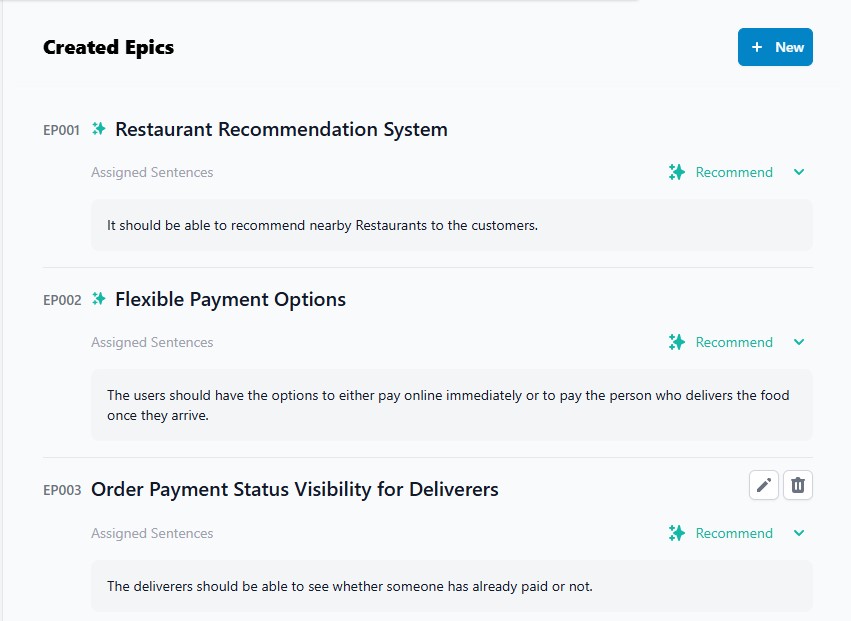
- Gehen Sie zu Epic-Details für weitere Details
5. Verschiedene Rollen definieren
Abschnitt betitelt „5. Verschiedene Rollen definieren“Sie fragen sich vielleicht: Warum brauche ich Rollen? Nun, verschiedene Personen, die Ihre App nutzen, benötigen unterschiedliche Funktionen. Ein regulärer Nutzer, ein Administrator und ein Geschäftsinhaber interagieren alle unterschiedlich mit der Software.
Nehmen wir unser Beispiel der Essenslieferung: Ein Kunde muss Restaurants durchsuchen und Bestellungen aufgeben, während ein Restaurantbesitzer seine Speisekarte verwalten und Lieferungen verfolgen muss. Ein App-Administrator muss möglicherweise alle Nutzer überwachen und Streitfälle bearbeiten.
Indem Sie diese Rollen jetzt definieren, erstellen Sie im nächsten Schritt bessere User Stories – Stories, die genau angeben, wer welche Funktionalität benötigt.
Hier ein Beispiel für Rollen, die Sie verwenden könnten:
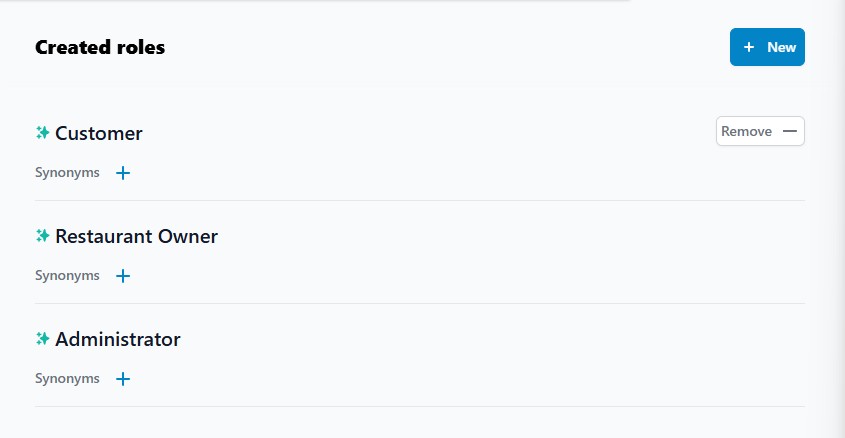
- Gehen Sie zu Rolle/Entität-Details für weitere Details
6. So erstellen Sie User Stories
Abschnitt betitelt „6. So erstellen Sie User Stories“Wenn Sie das Menü “story creation” öffnen, wird automatisch ein Epic ausgewählt. Links sehen Sie die Originalsätze, die diesem Epic zugewiesen sind. Über das Dropdown oberhalb der vorgeschlagenen Stories können Sie zu einem anderen Epic wechseln.
Klicken Sie auf “formulate”, damit die KI “suggested stories” basierend auf Ihrem aktuellen Epic erstellt. Sie können diese Stories unverändert verwenden, bearbeiten oder eigene erstellen.
Um eine User Story zu bearbeiten, klicken Sie auf das Feld mit der Bezeichnung “US001/2/3…”. Stories folgen einem Standardformat: Wählen Sie zunächst eine Rolle. Anschließend sehen Sie eine Satzstruktur wie: “Als [gewählte Rolle] möchte ich [Aktion], damit [Nutzen].”
Beispiel:

In diese Felder, die derzeit als empty gekennzeichnet sind, können Sie eintragen, was Sie als Kunde erreichen möchten. Z. B.: “Als Kunde, möchte ich nach lokalen Restaurants suchen können, damit ich einen kurzen Lieferweg habe.” Nachdem Sie Ihre User Stories erstellt haben, sehen Sie oben rechts auf dem Bildschirm eine Schaltfläche mit der Bezeichnung “finish”.
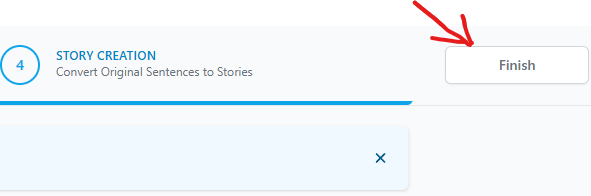
Wenn Sie diese Schaltfläche drücken, bedeutet das nicht, dass Sie das gesamte Projekt fertigstellen – Sie verlassen lediglich den Assistenten und gelangen in die Epic-Übersicht. (Weitere Details siehe Story-Details)
7. Features
Abschnitt betitelt „7. Features“Im Bereich “features and releases” können Sie Features und Releases erstellen, die Ihnen bei der Organisation helfen.
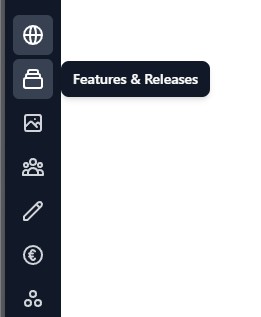
Auf der rechten Seite sehen Sie eine Schaltfläche “create feature”. Klicken Sie darauf, um Ihr neues Feature zu benennen. Klicken Sie anschließend auf das Feature, um zu beschreiben, was es tut, und um relevante Stories oder Epics damit zu verbinden.
Warum brauchen Sie Features? Features helfen Ihnen dabei, den Projektumfang zu organisieren und zu verwalten. Sie können:
- Kosten schätzen – Verwandte Funktionalitäten gruppieren, um den Entwicklungsaufwand zu berechnen
- Im Budget bleiben – Nicht essenzielle Features deaktivieren, wenn das Projekt das Kundenbudget überschreitet
- Auslastung steuern – Features vorübergehend deaktivieren, um sich zuerst auf die Kernfunktionalität zu konzentrieren
- Auslieferung priorisieren – Must-have-Features von Nice-to-have-Erweiterungen trennen
- So können Sie den Projektumfang und die Kosten an die Prioritäten und Budgetvorgaben des Kunden anpassen.
8. Releases
Abschnitt betitelt „8. Releases“Releases helfen Ihnen zu entscheiden, welche Stories Sie in der aktuellen Version des Programms veröffentlichen möchten. Auf diese Weise können Sie sich auf die Teile konzentrieren, die Sie am schnellsten veröffentlichen möchten, ohne sie mit anderen, derzeit weniger wichtigen Dingen zu vermischen. Gehen Sie zu: Features und Releases für weitere Details
9. So veröffentlichen Sie ein Projekt
Abschnitt betitelt „9. So veröffentlichen Sie ein Projekt“Klicken Sie im linken Menü auf das dritte Symbol von unten mit der Bezeichnung “Dokumenteinstellungen”.
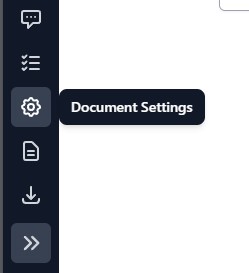
In diesem Tab können Sie Zahlungsbedingungen hinzufügen und Ihren Stundensatz für die Programmierung festlegen. Sobald alles vollständig ist, finalisieren Sie Ihr Dokument über die Schaltfläche oben rechts.
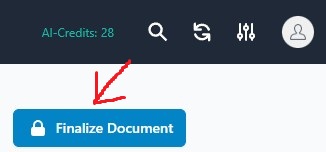
Nach der Finalisierung eines Dokuments wird es veröffentlicht. Veröffentlichte Projekte können nicht bearbeitet werden, aber Sie können auf “add new document” klicken, um eine bearbeitbare Version zu erstellen.
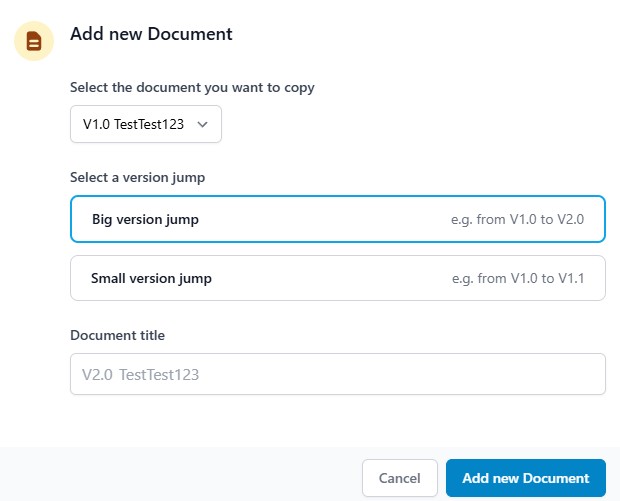
Dadurch wird eine neue Version Ihres Projekts erstellt, die Ihnen einen klaren Überblick über alle Änderungen verschafft.
Herzlichen Glückwunsch! Sie wissen jetzt, wie Sie die Hauptfunktionen von Storywise nutzen.