

Linear-Integration
Wichtige Funktionen
Abschnitt betitelt „Wichtige Funktionen“- Projektkosten schätzen
- Arbeit direkt aus Storywise nach Linear kopieren
- Sofort mit der Entwicklung beginnen, ohne zusätzliche Einrichtung
So übertragen Sie Dateien von Storywise nach Linear
Abschnitt betitelt „So übertragen Sie Dateien von Storywise nach Linear“Hinweis: Für die folgenden Schritte benötigen Sie eine Business-Lizenz.
1. Holen Sie sich Ihren Linear-API-Schlüssel
Gehen Sie zu Linear.app und melden Sie sich an. Navigieren Sie unter Ihrem Profil zu Settings → Security and Access → New API Key. Geben Sie einen Namen für Ihren Schlüssel ein.
2. Linear mit Storywise verbinden
Klicken Sie in Storywise oben rechts auf “Tenant Settings”.
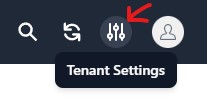
Gehen Sie zu Connections. Scrollen Sie nach unten zu Linear und fügen Sie Ihren API-Schlüssel in das Feld ein.
3. Finden Sie Ihren Linear-Team-Identifier
Gehen Sie zurück zu Linear. Suchen Sie im rechten Menü unter Ihren Teams das quadratische Symbol. Klicken Sie auf die drei Punkte daneben und wählen Sie “Team Settings”.
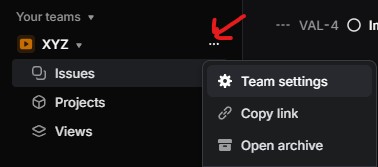
Neben dem Symbol und dem Namen sehen Sie den Identifier. Kopieren Sie diesen für das zweite Feld.

4. Projekt synchronisieren
Wählen Sie in Storywise Ihr Projekt aus und klicken Sie auf “Linear Sync” (neben Tenant Settings). Wählen Sie Ihre Übertragungsmethode, wählen Sie aus, was synchronisiert werden soll, und klicken Sie dann auf Sync.