

Como iniciar um novo projeto
Tutorial passo a passo do storywise
Seção intitulada “Tutorial passo a passo do storywise”Este guia destina-se a dar-lhe uma compreensão geral de como utilizar o storywise.
Para que utilizo o storywise?
Seção intitulada “Para que utilizo o storywise?”O Storywise ajuda as empresas a transformar rapidamente as ideias dos clientes em requisitos de software claros — para que saibam exatamente o que construir e possam estimar o trabalho envolvido.
Resumo rápido sobre como utilizar o storywise
Seção intitulada “Resumo rápido sobre como utilizar o storywise”- Crie um projeto
- Adicione frases originais que descrevam o que o software deve fazer
- Utilize o Assistente para criar Papéis e depois escreva histórias de utilizador a partir de diferentes perspetivas sobre o que cada papel deve ser capaz de fazer
- Finalize o seu projeto e determine o trabalho necessário
1. Criar um novo projeto
Seção intitulada “1. Criar um novo projeto”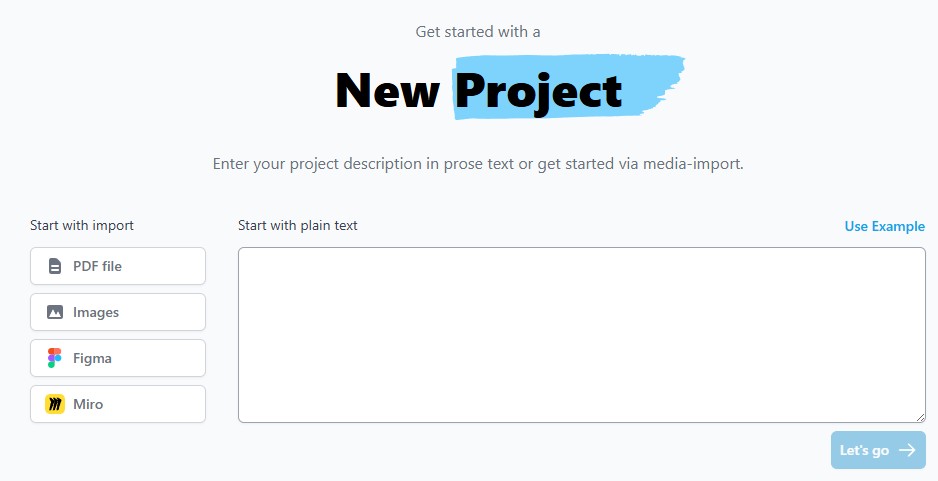 Depois de iniciar sessão no storywise, deverá ver a imagem acima no seu ecrã. Caso não veja, basta clicar no cabeçalho “storyw!se” no canto superior esquerdo do ecrã. Agora que está neste menu, pode adicionar o seu material de origem.
2. O que é material de origem?
Seção intitulada “2. O que é material de origem?”O material de origem descreve o que pretende alcançar com o seu projeto. Por exemplo, o seu cliente precisa de uma App para entrega de comida. Como material de origem, escreve o que o futuro proprietário da App quer que esta seja capaz de fazer. P. ex.: “Quero uma App que me ajude com a entrega de comida. Quero que recomende restaurantes locais que ofereçam serviços de entrega. Devem poder escolher se querem pagar online imediatamente ou esperar até o entregador chegar e pagar-lhe. Os trabalhadores que entregam a comida devem poder verificar se uma pessoa já pagou ou não. Os utilizadores devem também poder ver as avaliações de um Restaurante, e deve também ser possível pesquisar Restaurantes específicos e filtrar por certos tipos de Restaurantes, como fast food, tradicionais ou asiáticos, ou talvez até por categorias de preço.” Pode escrever o que quiser aqui — apenas deve ter cuidado para não esquecer o que o seu cliente desejou. Eis um exemplo de como o seu material de origem poderia parecer:

3. Frases originais
Seção intitulada “3. Frases originais”Depois de escrever o seu material de origem, clique em “vamos lá ->”. Na janela que acaba de aparecer, pode nomear o seu projeto. Por baixo, pode escolher o que deseja criar com o storywise. As opções são histórias de utilizador e/ou um texto geral de requisitos. Aqui, explicamos como fazer histórias de utilizador. Depois de selecionar a janela das histórias de utilizador e de ter dado nome ao seu projeto, clique em “continuar”. A definição seguinte é como as suas frases são divididas. Pode simplesmente utilizar a opção que foi automaticamente selecionada por si e clicar de novo em “vamos lá”. Agora, do lado direito, deverá ver uma secção rotulada como “frases originais”. Deverá ver aqui as frases que escreveu como material de origem, que foram separadas para uma melhor organização. Pode também eliminar frases e adicionar novas se não gostar das recomendadas pelo sistema. Tem também a opção de adicionar imagens do seu computador que descrevam o que pretende que a App faça. Com base na(s) imagem(ns) adicionada(s), pode clicar em “gerar” e a IA sugere-lhe frases. Lembre-se de que pode regressar ao seu material de origem a qualquer momento, caso note mais tarde que ainda quer adicionar algo.
4. Criação de épicos
Seção intitulada “4. Criação de épicos”Se for ao menu de criação de épicos no topo da página, verá as suas frases originais à esquerda. Aqui, pode deixar a IA gerar épicos por si ou criá-los por si próprio. Os épicos são, basicamente, resumos das suas frases originais — descrevem o que pretende alcançar em menos palavras. Pode usar os exemplos da IA como guia. Eis um exemplo de como os seus épicos poderiam ficar:
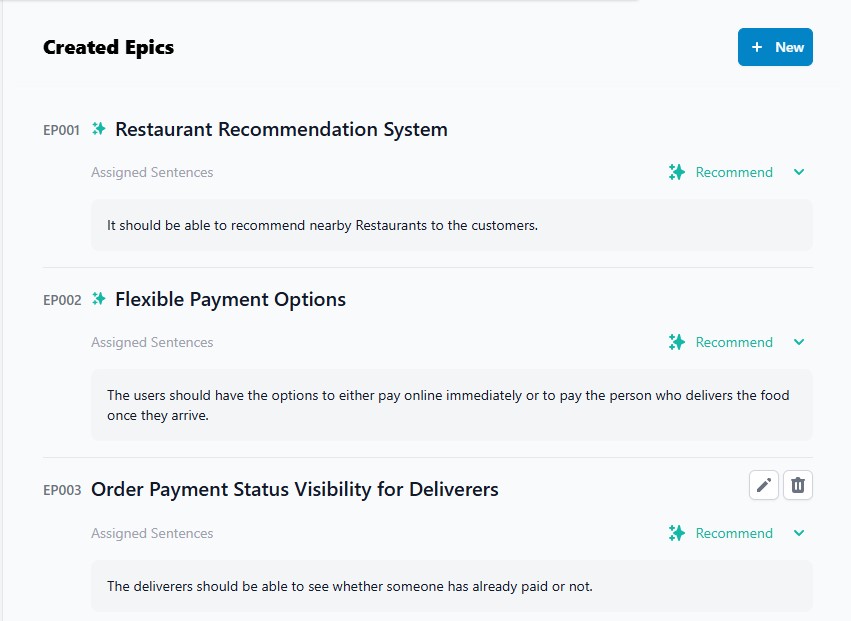
- Vá a Detalhes do Épico para mais detalhes
5. Definir vários papéis
Seção intitulada “5. Definir vários papéis”Pode perguntar-se: Porque preciso de papéis? Bem, pessoas diferentes a utilizar a sua app vão precisar de funcionalidades diferentes. Um utilizador normal, um administrador e um proprietário de negócio interagem todos com o software de formas diferentes.
Veja o nosso exemplo de entrega de comida: um cliente precisa de navegar pelos restaurantes e fazer encomendas, enquanto o dono de um restaurante precisa de gerir o seu menu e acompanhar entregas. Um administrador da app pode precisar de supervisionar todos os utilizadores e tratar disputas.
Ao definir estes papéis agora, vai criar melhores histórias de utilizador no passo seguinte — histórias que especificam exatamente quem precisa de que funcionalidade.
Eis um exemplo de papéis que pode utilizar:
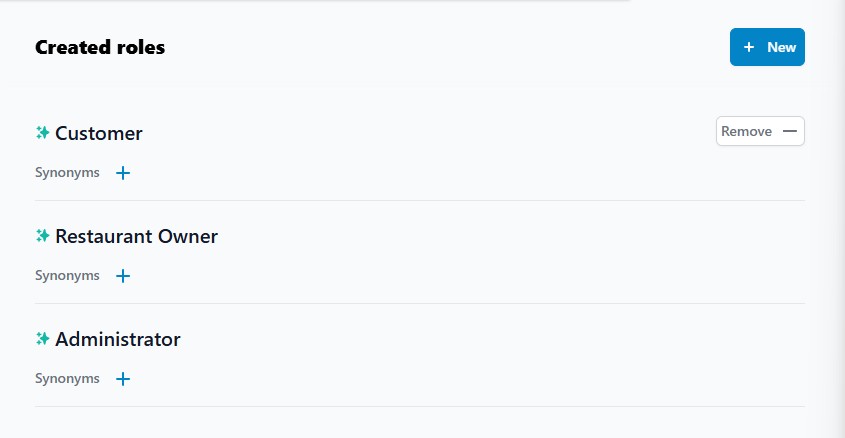
- Vá a Detalhes do Papel/Entidade para mais detalhes
6. Como fazer histórias de utilizador
Seção intitulada “6. Como fazer histórias de utilizador”Quando entrar no menu “criação de histórias”, um épico será automaticamente selecionado. À esquerda, verá as frases originais atribuídas a este épico. Pode mudar para um épico diferente utilizando o menu pendente acima das histórias sugeridas.
Clique em “formular” para que a IA crie “histórias sugeridas” com base no épico atual. Pode utilizar estas histórias tal como estão, editá-las ou criar as suas próprias.
Para editar uma história de utilizador, clique no campo rotulado como “US001/2/3…”. As histórias seguem um formato padrão: primeiro, escolha um papel. Depois, verá uma estrutura de frase como: “Como [o papel escolhido] quero [ação] para que [benefício].”
Exemplo:

Nestes espaços rotulados como vazio neste momento, pode escrever o que pretende alcançar como cliente. P. ex.: “Como cliente, quero poder pesquisar Restaurantes locais para ter um percurso de entrega curto.” Depois de criar as suas histórias de utilizador, vê um botão no canto superior direito do ecrã que indica “terminar”.
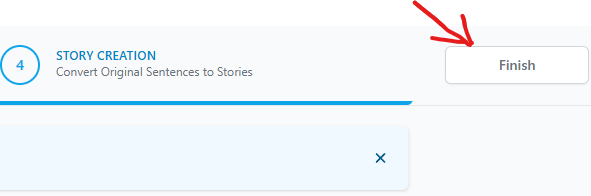
Se carregar nesse botão, não significa que finaliza todo o projeto — apenas sai do assistente e entra na visão geral dos épicos. (Consulte Detalhes da História para mais detalhes)
7. Funcionalidades
Seção intitulada “7. Funcionalidades”Na secção “funcionalidades e lançamentos”, pode criar funcionalidades e lançamentos para ajudar na organização.
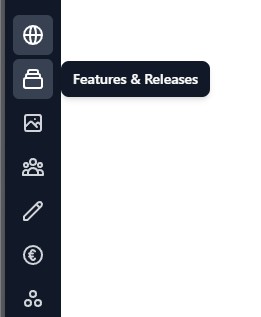
Do lado direito, verá um botão “criar funcionalidade”. Clique nele para nomear a sua nova funcionalidade. Após a criação, clique na funcionalidade para descrever o que faz e ligar histórias ou épicos relevantes.
Porque precisa de funcionalidades? As funcionalidades ajudam-no a organizar e gerir o âmbito do projeto. Pode:
- Estimar custos — Agrupar funcionalidades relacionadas para calcular o esforço de desenvolvimento
- Manter-se dentro do orçamento — Desativar funcionalidades não essenciais se o projeto exceder o orçamento do cliente
- Gerir carga de trabalho — Desativar temporariamente funcionalidades para focar primeiro na funcionalidade essencial
- Priorizar entregas — Separar funcionalidades indispensáveis das opcionais
- Desta forma, pode ajustar o âmbito do projeto e os custos com base nas prioridades e restrições orçamentais do cliente.
8. Lançamentos
Seção intitulada “8. Lançamentos”Os lançamentos ajudam-no a decidir que histórias quer disponibilizar na versão atual do programa. Desta forma, pode concentrar-se nas partes que pretende lançar mais cedo, para não as misturar com outras coisas atualmente menos importantes. Vá a: Funcionalidades e Lançamentos para mais detalhes
9. Como publicar um projeto
Seção intitulada “9. Como publicar um projeto”No menu da esquerda, clique no terceiro ícone a contar de baixo, rotulado como “Definições do documento”.
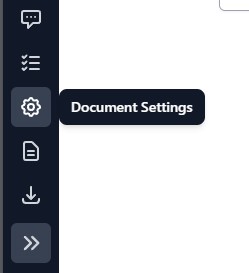
Neste separador, pode adicionar termos de pagamento e definir a sua tarifa horária de programação. Quando estiver completo, finalize o seu documento utilizando o botão no canto superior direito.
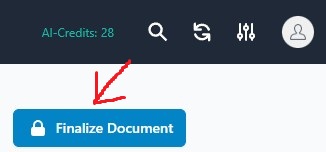
Após a finalização de um documento, este passa a publicado. Os projetos publicados não podem ser editados, mas pode carregar em “adicionar novo documento” para criar uma versão editável.
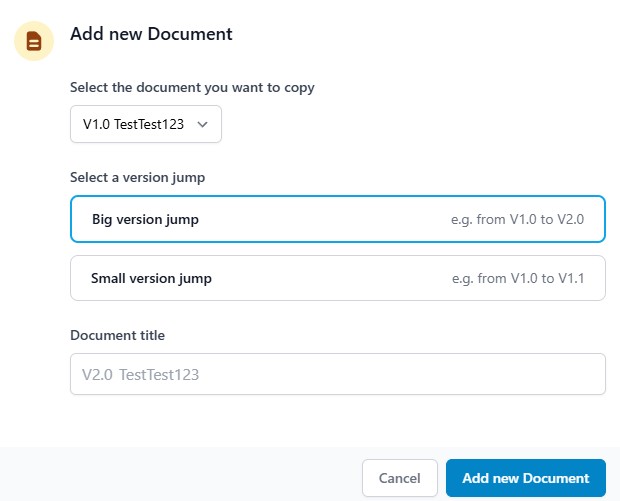
Isto cria uma nova versão do seu projeto, oferecendo-lhe uma visão clara de todas as alterações.
Parabéns! Já sabe como utilizar as principais funcionalidades do storywise.