

Miten uusi projekti aloitetaan
Storywisen läpikäynti
Osio nimeltä “Storywisen läpikäynti”Tämän oppaan tarkoituksena on antaa teille yleiskuva storywisen käytöstä.
Mihin storywiseä käytetään?
Osio nimeltä “Mihin storywiseä käytetään?”Storywise auttaa yrityksiä muuntamaan asiakasideat nopeasti selkeiksi ohjelmistovaatimuksiksi – jotta tiedätte tarkalleen, mitä rakentaa, ja voitte arvioida tarvittavan työn.
Lyhyt yhteenveto storywisen käytöstä
Osio nimeltä “Lyhyt yhteenveto storywisen käytöstä”- Luokaa projekti
- Lisätkää alkuperäisiä lauseita, jotka kuvaavat, mitä ohjelmiston tulisi tehdä
- Käyttäkää ohjattua toimintoa luodaksenne roolit ja kirjoittakaa sitten käyttäjätarinoita eri näkökulmista siitä, mitä kunkin roolin tulisi pystyä tekemään
- Viimeistelkää projektinne ja määrittäkää tarvittava työ
1. Luokaa uusi projekti
Osio nimeltä “1. Luokaa uusi projekti”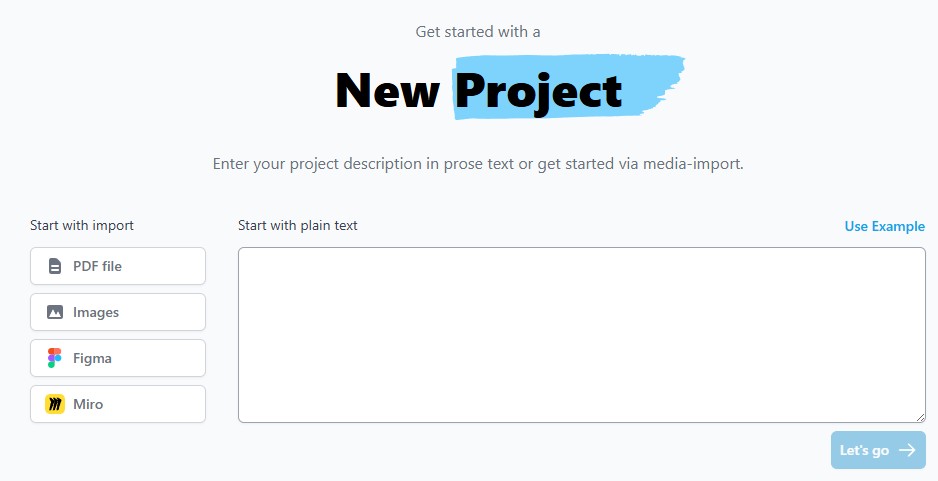 Storywiseen kirjautumisen jälkeen näette yllä olevan kuvan näytöllänne. Jos näin ei ole, klikatkaa vain “storyw!se”-otsikkoa näytön vasemmasta yläkulmasta. Nyt kun olette tässä valikossa, voitte lisätä lähdeaineistonne.
2. Mitä lähdeaineisto on?
Osio nimeltä “2. Mitä lähdeaineisto on?”Lähdeaineisto kuvaa, mitä haluatte saavuttaa projektillanne. Esimerkiksi asiakkaanne tarvitsee sovelluksen ruoan kuljetukseen. Lähdeaineistona kirjoitatte siis, mitä sovelluksen tuleva omistaja haluaa sen pystyvän tekemään. Esim.: “Haluan sovelluksen, joka auttaa ruoan kuljetuksessa. Haluan sen suosittelevan paikallisia ravintoloita, jotka tarjoavat kuljetuspalveluita. Heidän pitäisi voida valita, haluavatko he maksaa verkossa heti vai odottaa kuljettajan saapumista ja maksaa hänelle. Ruokaa toimittavien työntekijöiden pitäisi voida tarkistaa, onko henkilö jo maksanut vai ei. Käyttäjien pitäisi myös pystyä katsomaan ravintolan arvosteluita, ja heidän pitäisi voida hakea tiettyjä ravintoloita ja suodattaa tiettyjen ravintolatyyppien mukaan, kuten pikaruoka, perinteinen tai aasialainen ravintola, tai ehkä jopa hintaluokkien mukaan.” Voitte kirjoittaa mitä tahansa tähän, mutta olkaa varovaisia, ettette unohda, mitä asiakkaanne toivoi. Tässä on esimerkki siitä, miltä lähdeaineistonne voisi näyttää:

3. Alkuperäiset lauseet
Osio nimeltä “3. Alkuperäiset lauseet”Lähdeaineistonne kirjoittamisen jälkeen klikkaatte “let´s go ->”. Avautuvassa ikkunassa voitte nimetä projektinne. Sen alla voitte valita, mitä haluatte luoda storywisellä. Vaihtoehdot ovat käyttäjätarinat ja/tai yleinen vaatimusteksti. Tässä selitämme, miten luodaan käyttäjätarinoita. Kun olette valinneet käyttäjätarinaikkunan ja nimenneet projektinne, klikatkaa “continue”. Seuraava asetus koskee lauseidenne jakamista. Voitte käyttää teille automaattisesti valittua vaihtoehtoa ja jatkaa sitten klikkaamalla “let´s go” uudelleen. Nyt oikealla puolella näette osion, joka on merkitty “original sentences”. Teidän pitäisi nähdä siellä lähdeaineistona kirjoittamanne lauseet, jotka on eroteltu paremman järjestyksen vuoksi. Voitte myös poistaa lauseita ja lisätä uusia, jos ette pidä järjestelmän teille suosittelemista. Voitte myös lisätä kuvia tietokoneeltanne, jotka kuvaavat, mitä haluatte sovelluksen tekevän. Lisättyjen kuvien perusteella voitte klikata “generate”, ja tekoäly ehdottaa lauseita. Muistakaa, että voitte palata lähdeaineistoonne milloin tahansa, jos huomaatte myöhemmin haluavanne vielä lisätä jotain.
4. Eepoksen luominen
Osio nimeltä “4. Eepoksen luominen”Jos siirrytte eepoksenluontivalikkoon sivun yläosaan, näette alkuperäiset lauseet vasemmalla. Tässä voitte joko antaa tekoälyn luoda eepoksia teille tai luoda ne itse. Eepokset ovat pohjimmiltaan yhteenvetoja alkuperäisistä lauseistanne – ne kuvaavat, mitä haluatte saavuttaa vähemmillä sanoilla. Voitte käyttää tekoälyn esimerkkejä oppaana. Tässä on esimerkki siitä, miltä eepoksenne voisivat näyttää:
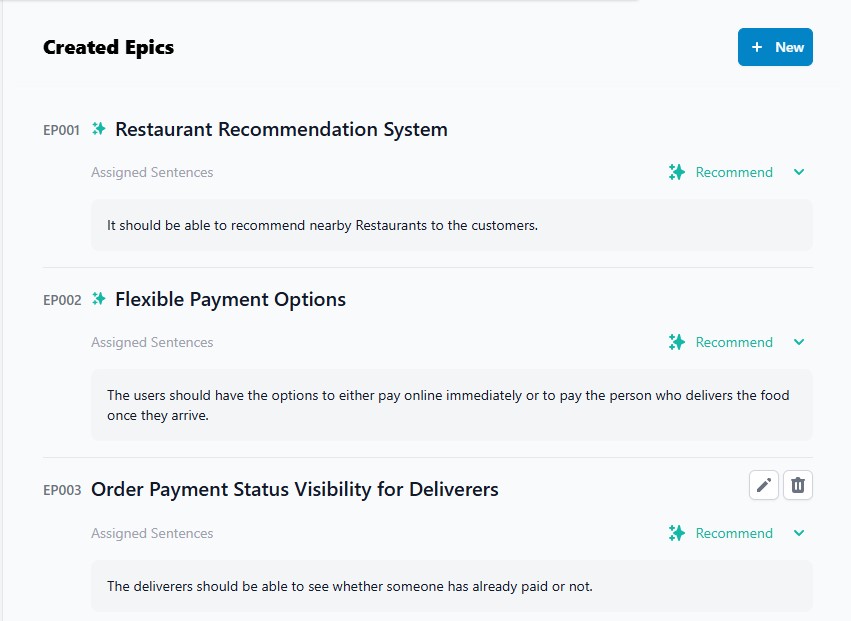
- Katso Eepoksen tiedot lisätietoja varten
5. Määritelkää eri roolit
Osio nimeltä “5. Määritelkää eri roolit”Saatatte miettiä: Miksi tarvitsen rooleja? Eri ihmiset, jotka käyttävät sovellustanne, tarvitsevat erilaisia ominaisuuksia. Tavallinen käyttäjä, järjestelmänvalvoja ja yrityksen omistaja toimivat ohjelmiston kanssa eri tavoin.
Otetaan ruoan kuljetus -esimerkki: asiakkaan on selattava ravintoloita ja tehtävä tilauksia, kun taas ravintolan omistajan on hallittava ruokalistaa ja seurattava toimituksia. Sovelluksen järjestelmänvalvojan on ehkä valvottava kaikkia käyttäjiä ja käsiteltävä erimielisyyksiä.
Määrittelemällä nämä roolit nyt luotte parempia käyttäjätarinoita seuraavassa vaiheessa – tarinoita, jotka määrittelevät tarkalleen, kuka tarvitsee mitäkin toiminnallisuutta.
Tässä on esimerkki rooleista, joita voisitte käyttää:
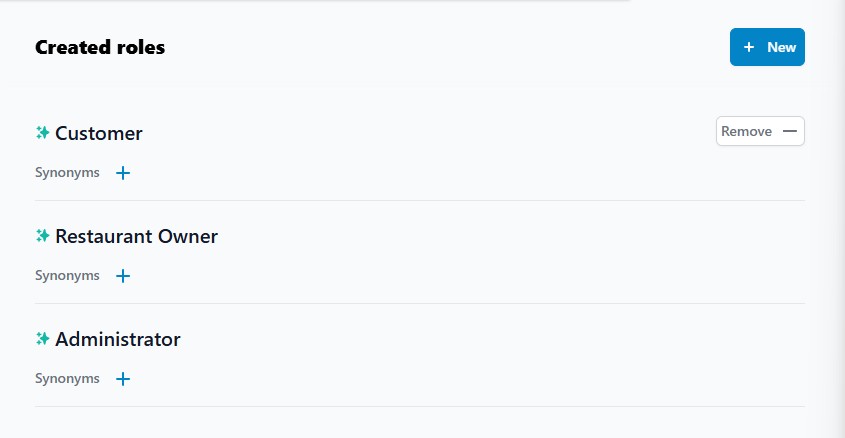
- Katso Roolin/kohteen tiedot lisätietoja varten
6. Miten käyttäjätarinoita luodaan
Osio nimeltä “6. Miten käyttäjätarinoita luodaan”Kun siirrytte “story creation” -valikkoon, yksi eepos valitaan automaattisesti. Vasemmalla näette tähän eepokseen liitetyt alkuperäiset lauseet. Voitte vaihtaa toiseen eepokseen ehdotettujen tarinoiden yläpuolella olevan pudotusvalikon avulla.
Klikatkaa “formulate”, jolloin tekoäly luo “suggested stories” nykyisen eepoksen perusteella. Voitte käyttää näitä tarinoita sellaisenaan, muokata niitä tai luoda omanne.
Muokataksenne käyttäjätarinaa klikatkaa kenttää, jossa lukee “US001/2/3…”. Tarinat noudattavat vakiomuotoa: Ensin valitkaa rooli. Sitten näette lauserakenteen, kuten: “Roolina [valitsemanne rooli] haluan [toiminto], jotta [hyöty].”
Esimerkki:

Näihin kenttiin, jotka on merkitty tällä hetkellä tyhjiksi, voitte kirjoittaa, mitä haluatte saavuttaa asiakkaana. Esim.: “Roolina asiakas haluan pystyä hakemaan paikallisia ravintoloita, jotta minulla olisi lyhyt toimitusmatka. Käyttäjätarinoidenne luomisen jälkeen näette painikkeen näytön oikeassa yläkulmassa, jossa lukee “finish”.
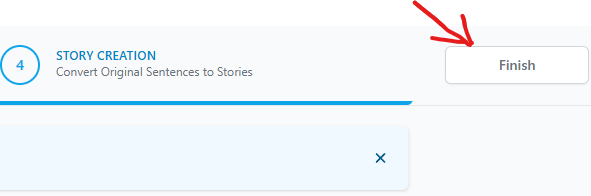
Jos painatte tätä painiketta, se ei tarkoita, että koko projekti on valmis – poistutte vain ohjatusta toiminnosta ja siirrytte eeposyhteenvetoon. (Katso Tarinan tiedot lisätietoja varten)
7. Ominaisuudet
Osio nimeltä “7. Ominaisuudet”Osiossa “features and releases” voitte luoda ominaisuuksia ja julkaisuja organisoinnin avuksi.
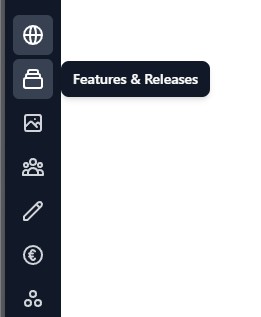
Oikealla puolella näette “create feature” -painikkeen. Klikatkaa sitä nimetäksenne uuden ominaisuutenne. Kun se on luotu, klikatkaa ominaisuutta kuvaillaksenne, mitä se tekee, ja yhdistääksenne siihen olennaiset tarinat tai eepokset.
Miksi tarvitsette ominaisuuksia? Ominaisuudet auttavat teitä järjestämään ja hallitsemaan projektin laajuutta. Voitte:
- Arvioida kustannuksia – Ryhmitellä liittyviä toimintoja kehitystyömäärän laskemiseksi
- Pysyä budjetissa – Poistaa käytöstä ei-välttämättömiä ominaisuuksia, jos projekti ylittää asiakkaan budjetin
- Hallita työmäärää – Sammuttaa ominaisuuksia tilapäisesti keskittyäksenne ensin ydintoimintoihin
- Priorisoida toimitusta – Erottaa pakolliset ominaisuudet “olisi mukava olla” -lisäyksistä
- Näin voitte säätää projektin laajuutta ja kustannuksia asiakkaan prioriteettien ja budjettirajoitusten mukaan.
8. Julkaisut
Osio nimeltä “8. Julkaisut”Julkaisut auttavat teitä päättämään, mitkä tarinat haluatte julkaista ohjelman nykyisessä versiossa. Näin voitte keskittyä osiin, jotka haluatte julkaista pikimmin, jotta ne eivät sekoitu muihin tällä hetkellä vähemmän tärkeisiin asioihin. Mene kohtaan: Ominaisuudet ja julkaisut lisätietoja varten
9. Miten projekti julkaistaan
Osio nimeltä “9. Miten projekti julkaistaan”Klikatkaa vasemmassa valikossa kolmatta kuvaketta alhaalta, jossa lukee “Document settings”.
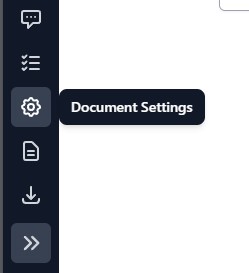
Tällä välilehdellä voitte lisätä maksuehdot ja asettaa tuntiperusteisen ohjelmointihinnan. Kun olette valmiit, viimeistelkää dokumenttinne oikeassa yläkulmassa olevalla painikkeella.
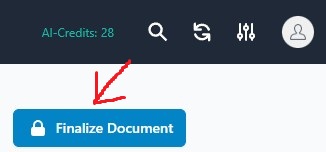
Dokumentin viimeistelyn jälkeen se julkaistaan. Julkaistuja projekteja ei voi muokata, mutta voitte painaa “add new document” luodaksenne muokattavan version.
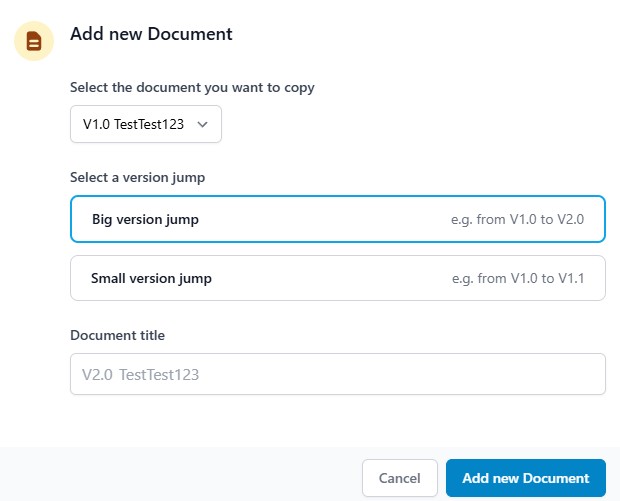
Tämä luo uuden version projektistanne, jolloin näette selkeästi kaikki muutokset.
Onnittelut! Tiedätte nyt, miten storywisen pääominaisuuksia käytetään.